皆さん、こんにちは!
ワンティルでは犬のぬいぐるみと2頭のトイプードルの生活を紹介しています。

このサイトでは「ワンティル」の主人公であるわんこ、ティーたん、ルータンの生活を主に紹介して行きます。「ワンティル」は秘密の街「夢の街」で、わんこ、ティーたん、ルーたん達の住む街の小さなお店のお話です。
このサイトはアフィリエイト広告を掲載しています!

2025年はワンティルの運用をなるべくしていこうと思います。
ハンドメイドマーケット「ワンティル」では3人の自慢のハンドメイド作品を購入できます!https://minne.com/@walleve
ワンティルはレゴブロックの街「夢の街」のクリエイティブ部門として進めていきます。ハンドメイドの作成からレゴブロックの街、夢の街の建物の設計まで担当していきます。
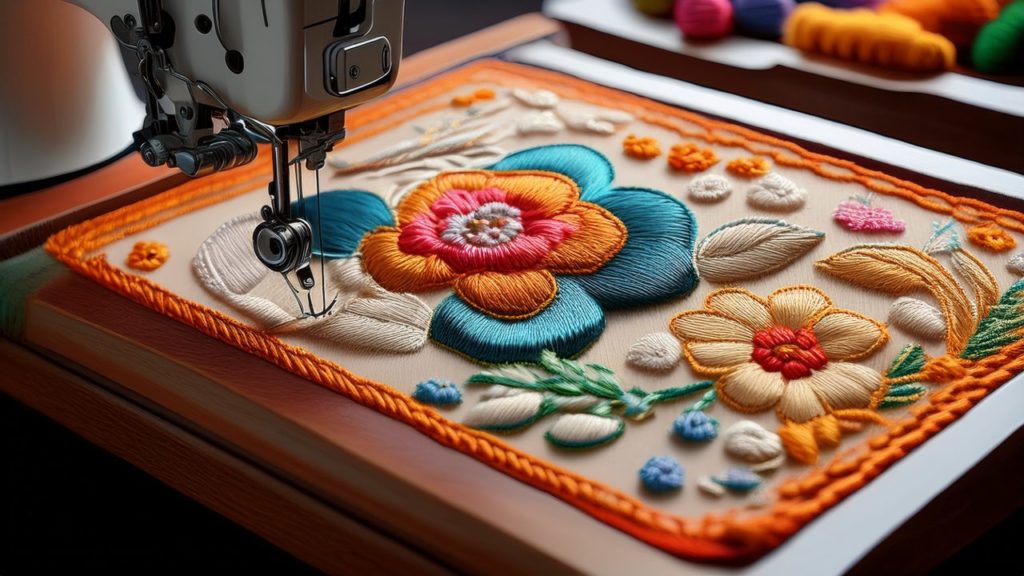
今回は刺しゅうPro11で刺しゅうデータを作るのに、Illustratorを使ってみる事にしました。ミシンが入院中なのでイラストをデータ化を進めて行きます。
刺しゅうPro11用のイラストをIllustratorで作成するには、刺しゅうソフトが読み込める形式(主にSVGやDXF)でデータを整える必要があります。以下に、初心者でも実践しやすい手順をステップごとに解説しつつ実際に作業をして行きます。
🎨 Illustratorで刺しゅう用イラストを作る手順
① デザインを作成する
- アートボードサイズ
刺しゅう機の刺しゅう枠サイズに合わせて設定(例:100mm × 100mmなど) - 線と塗り
線は「塗りなし」、塗りは「単色」で作成すると刺しゅうPROでの変換がスムーズ - パスで作成
テキストや図形は必ず「アウトライン化」してパスに変換(Ctrl + Shift + O)
「パスで作成」とは、Illustratorなどのベクターソフトで図形や文字を「線(輪郭)」として定義する方法のことです。刺しゅうPROのような刺しゅうソフトでは、画像ではなく“線の情報”を読み取ってステッチに変換するため、パスで作成されたデータが必要になります。
✏️ パスとは何か?
Illustratorでいう「パス」は、以下のような要素で構成されます:
- アンカーポイント
線の始点・終点・曲がり角などのポイント - セグメント
アンカーポイント同士をつなぐ線(直線や曲線) - ハンドル
曲線の形を調整するための操作点
つまり、パスは「線の設計図」のようなもの。画像のようにピクセルで構成されているわけではなく、数値で定義された線なので、拡大・縮小しても劣化しません。
🧵 刺しゅうPROで使うための「パスで作成」の実践例
① 図形や文字をアウトライン化する
- 文字を選択 → 右クリック → 「アウトラインを作成」
→ これで文字がパスになります(フォント依存がなくなる)
② 線や図形をペンツールで描く
- Illustratorの「ペンツール」で自由に線を描くと、それがパスになります
③ ライブペイントや画像トレースは注意
- ライブペイントや画像トレースで作成したオブジェクトは、見た目は図形でも内部的には複雑なグループや塗りになっていることがあるので、「オブジェクト → 分割・拡張」→「パスに変換」しておくと安心です
✅ パスで作成されているか確認する方法
- 使いたいイラストをIllustratorで取り込みオブジェクト(イラスト
)を選択し、「パス」と表示されていればOK - 「画像」や「テキスト」と表示されている場合は、パスに変換が必要です
刺しゅうPROでうまく読み込めない原因の多くが「画像のまま」「パスになっていない」ことだったりします。もしIllustrator上で作ったイラストが刺しゅうPROでうまく変換できないときは、パス化されているかをまずチェックしてみてくださいね。
illustratorでイラストをパス変換する方法
illustratorで画像を読み込みます。
画像を選択すると画面中央の上に画像トレースが出て来るので選択します。
保存をしますこの時にファイルの種類をSVGにして保存します。
② 刺しゅうPROで読み込める形式に保存
- SVG形式で保存
ファイル → 書き出し → 書き出し形式 → SVG を選択- サブ設定:CSSプロパティ → プレゼンテーション属性
- イラストをパスで構成しておくと、刺しゅうPROでの自動変換がしやすくなります
- DXF形式で保存(線画向け)
ファイル → 書き出し → 書き出し形式 → DXF- 線画のみの場合に有効。塗りは反映されません
③ 刺しゅうPRO11で読み込み・変換
- 刺しゅうPROを起動し、「画像取り込み」→「SVGまたはDXFファイルを選択」
- 読み込んだデータを「自動パンチ」または「手動パンチ」で刺しゅうデータに変換
- 必要に応じてステッチの種類や方向を調整
💡 実践ポイントと注意点
| 項目 | ポイント |
|---|---|
| 色数 | 刺しゅう機の糸色数に合わせて、色数は少なめに |
| 線の太さ | Illustrator上では見えていても、刺しゅうでは再現できない細さに注意 |
| グラデーション | 刺しゅうでは再現不可。単色で表現すること |
| テキスト | 必ずアウトライン化しておくこと(フォント依存を防ぐ) |
今回はここまでです。次回はステッチの種類や方向を調整してみたいと思います。
それでは皆さん今日もハッピーな1日を送りましょうね!
「ワンティル」はブログ村に参加しています。
下のバナーをポチっとして貰えると嬉しいです!

デザイン
旅行記
ハンドメイド
刺繍Pro11
Illustratorイラストレーターの使い方
Illustratorで刺しゅうpro11用イラストを作る手順

【実践】BASEで始めるデザイン販売!ショップ開設から初期設定まで
「ワンティルの刺しゅう日和:Pro11で描く夢のステッチ」
刺しゅうpro11を使って刺しゅうを始めます!
刺しゅうpro-11とはどんなもの?
刺繍プロ11で再開なんですが
Illustratorで刺しゅうpro11用イラストを作る手順
![[商品価格に関しましては、リンクが作成された時点と現時点で情報が変更されている場合がございます。]](https://hbb.afl.rakuten.co.jp/hgb/210bbc67.1b01d4d3.210bbc68.d1634ac0/?me_id=1219813&item_id=10002378&pc=https%3A%2F%2Fthumbnail.image.rakuten.co.jp%2F%400_mall%2Fmishin-shop%2Fcabinet%2Fbrother%2Fmain-img%2Fimgrc0086766674.jpg%3F_ex%3D240x240&s=240x240&t=picttext "[商品価格に関しましては、リンクが作成された時点と現時点で情報が変更されている場合がございます。]")

「私の夢工房」第1回メイド作家の「三重苦」を断ち切れ!時間、在庫、経費の悩みを解消する道しるべ
「私の夢工房」第2回在庫も発送も不要!「デザインだけ」で商品販売できるオンデマンドプリントとは?
「私の夢工房」第3回 人気オンデマンドプリントサービスを厳選してみる
「私の夢工房」第4回オンデマンドプリント比較!私が選んだオンデマンドプリントはこれだ!
「私の夢工房 」第5回 売れるデザインの発想術と無料ツールで商品化!
「私の夢工房」第6回 ワンティルのロゴを掲げて」


コメント