
皆さん、こんにちは!
ワンティルでは犬のぬいぐるみと2頭のトイプードルの生活を紹介しています。

このサイトでは「ワンティル」の主人公であるわんこ、ティーたん、ルータンの生活を主に紹介して行きます。「ワンティル」は秘密の街「夢の街」で、わんこ、ティーたん、ルーたん達の住む街の小さなお店のお話です。
このサイトはアフィリエイト広告を掲載しています!

2025年はワンティルの運用をしていこうと思います。
ハンドメイドマーケット「ワンティル」では3人の自慢のハンドメイド作品を購入できます!https://minne.com/@walleve
ワンティルはレゴブロックの街「夢の街」のクリエイティブ部門として進めていきます。ハンドメイドの作成からレゴブロックの街、夢の街の建物の設計まで担当していきます。
刺しゅうプロ11
さて、デザイン販売の方も一息ついたので刺しゅうプロ11も進めていこうと思います。
刺しゅうプロ11でイラストをデータ化する
早速、マニュアル通りにオートパンチで進めていくとどうしても画像が歪んでしまいます。
ここで前回は悩んだ挙句そのまま段々と忘れていってしまいました。こんな感じです。
画像選択→開く→任意の画像を取り込む次に
オートパンチを選択→範囲の選択
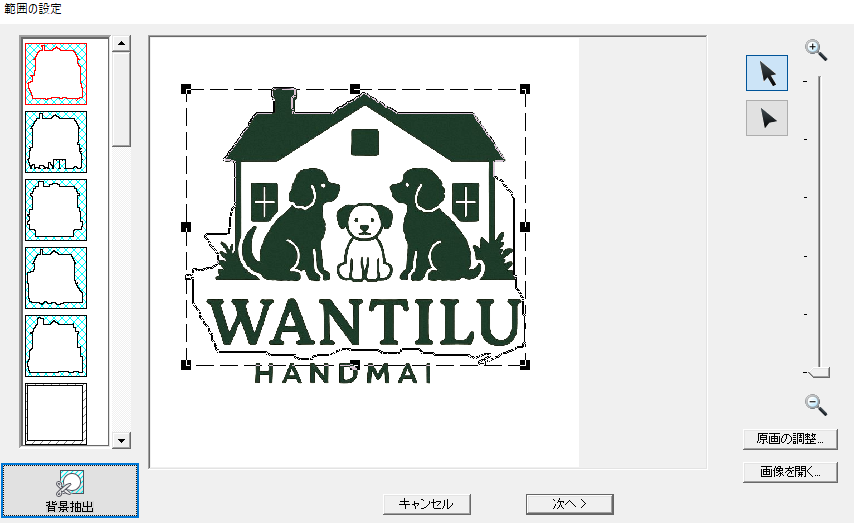
範囲の選択/画像のサイズと位置変更→ページのサイズに合わせる→次へ
すると画像が歪んだ状態に成ってしまいます。窓の部分やワンちゃんの目は明らかに違います。
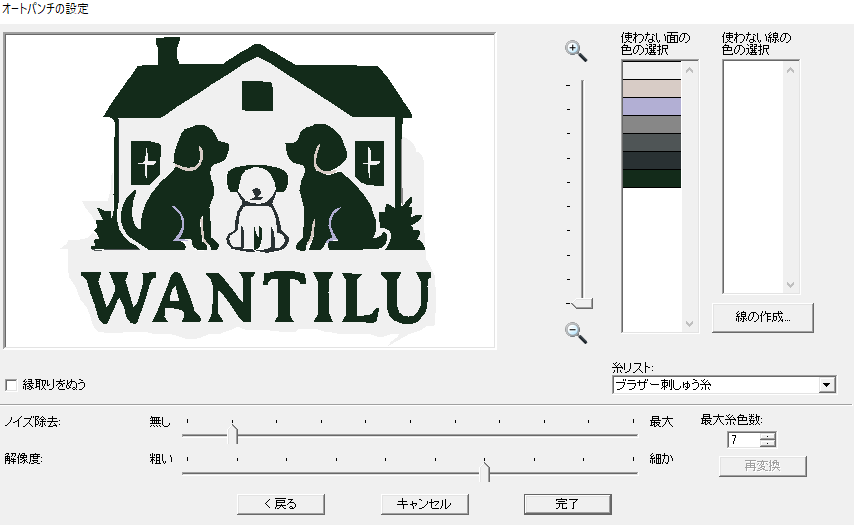
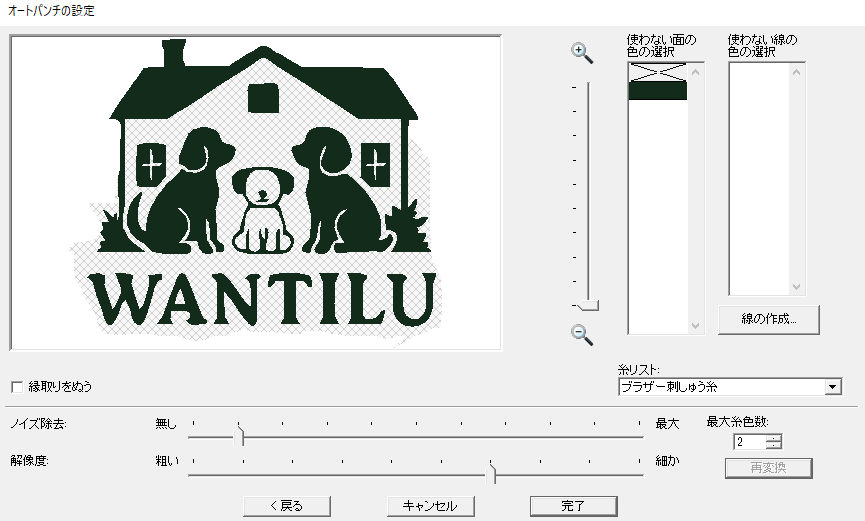
もし、この状態で良い場合はこの画面で最大糸色数を2にして下の再変換を押します。更に使わない面色の選択で網目に成っている部分(上の画像ではグレーの部分)を選択すればこの部分は縫わなく成ります。
デザインデータを(.svg)を取り込む
ホームタブから取り込みグループを選択データ取り込みからベクトル画像ファイルを開きます。Adobe illustratorを使っている場合は.svgで別名保存して取り込めます。そうすると変換された刺しゅうデータが表示されます。オートパンチでは変換できなかった細かい図形も反映されます。
グループを解除しパーツごとに縫い方、糸色を調整します。
SVGデータの場合元のパスを分けていれば隣接した同じ色でも別パーツとして取り込まれます。なので同じ色でもパーツごとに縫い方向なども変えられます
パソコンからミシンへ!
はい、ここまで出来ましたか?
私はミシンのUSBにデータを入れましたが、今度はミシンの故障のようで5秒から10秒ほどで止まってしまい。エラー表示が上糸を確認して下さい。いろいろ試しましたが止まるまでの時間が同じなのでミシンの故障と判断しいつもの千葉ミシンへ持ち込みです。
これからはIllustratorを使ってみようと思います。
それでは皆さん今日もハッピーな1日を送りましょうね!
「ワンティル」はブログ村に参加しています。
下のバナーをポチっとして貰えると嬉しいです!

デザイン
旅行記
ハンドメイド
刺繍Pro11
Illustratorイラストレーターの使い方

【実践】BASEで始めるデザイン販売!ショップ開設から初期設定まで
「ワンティルの刺しゅう日和:Pro11で描く夢のステッチ」
刺しゅうpro11を使って刺しゅうを始めます!
刺しゅうpro-11とはどんなもの?
刺繍プロ11で再開なんですが
![[商品価格に関しましては、リンクが作成された時点と現時点で情報が変更されている場合がございます。]](https://hbb.afl.rakuten.co.jp/hgb/210bbc67.1b01d4d3.210bbc68.d1634ac0/?me_id=1219813&item_id=10002378&pc=https%3A%2F%2Fthumbnail.image.rakuten.co.jp%2F%400_mall%2Fmishin-shop%2Fcabinet%2Fbrother%2Fmain-img%2Fimgrc0086766674.jpg%3F_ex%3D240x240&s=240x240&t=picttext "[商品価格に関しましては、リンクが作成された時点と現時点で情報が変更されている場合がございます。]")

「私の夢工房」第1回メイド作家の「三重苦」を断ち切れ!時間、在庫、経費の悩みを解消する道しるべ
「私の夢工房」第2回在庫も発送も不要!「デザインだけ」で商品販売できるオンデマンドプリントとは?
「私の夢工房」第3回 人気オンデマンドプリントサービスを厳選してみる
「私の夢工房」第4回オンデマンドプリント比較!私が選んだオンデマンドプリントはこれだ!
「私の夢工房 」第5回 売れるデザインの発想術と無料ツールで商品化!
「私の夢工房」第6回 ワンティルのロゴを掲げて

コメント